 BrowserDesk
Remote Desktop im Browser — ohne Installation
Der volle Fernzugriff läuft direkt im Browser: keine Installation, keine Adminrechte, nichts zu pflegen. ID und Zugriffs-Passwort eingeben — und Sie steuern Windows, Linux oder macOS, als säßen Sie davor.
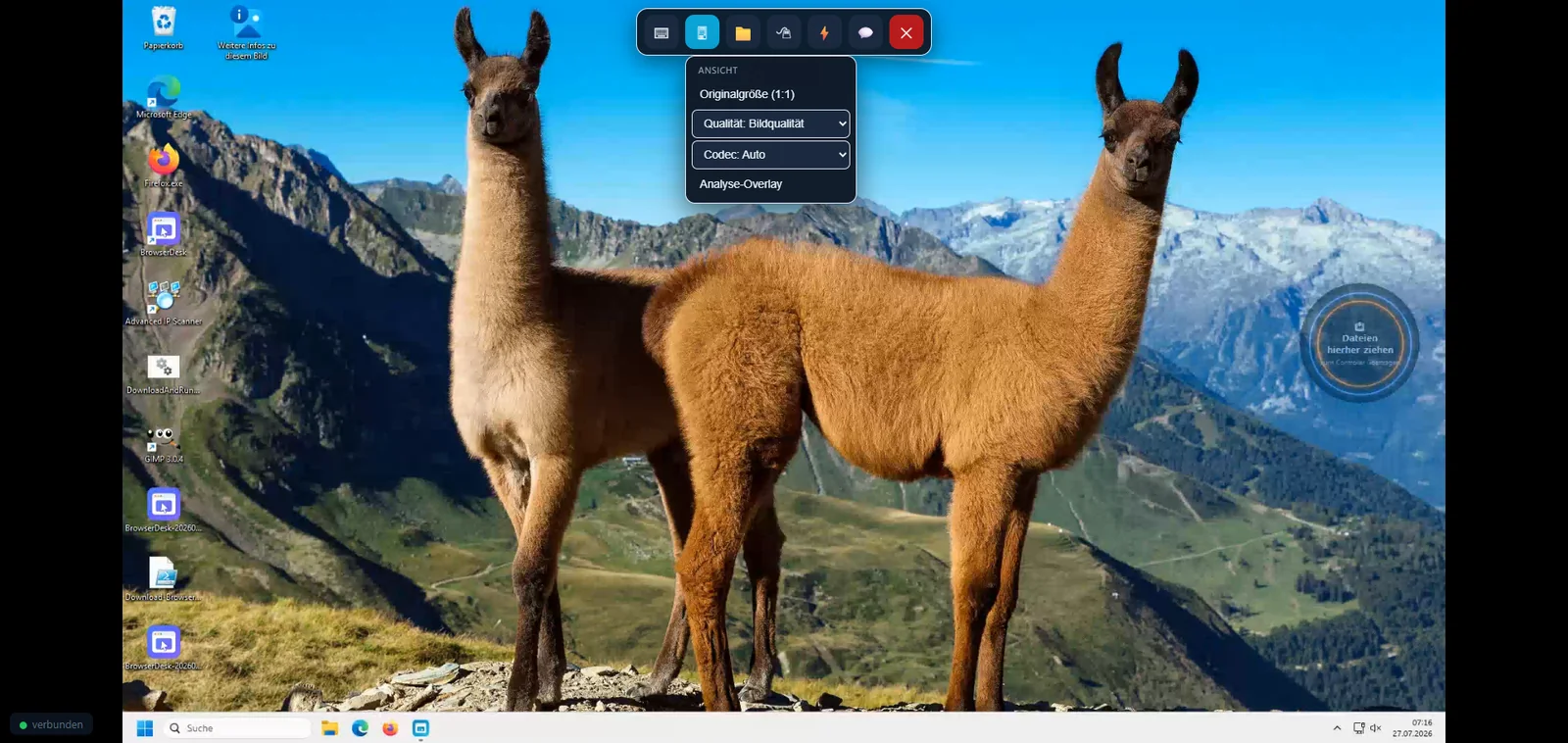
Wofür ein Remote Desktop im Browser?
Fremde Rechner
Beim Kunden, im Hotel-Businesscenter, am Empfangs-PC: überall dort, wo Sie nichts installieren dürfen oder wollen, genügt ein Browser-Tab.
Gesperrte Umgebungen
Auf Terminalservern und verwalteten Arbeitsplätzen ist Software-Installation oft untersagt. Der Web-Client braucht keine — und hinterlässt nichts.
Schneller Support
Ein Anruf, ein Klick in der Konsole, und Sie sind auf dem Gerät — ohne erst einen Client zu suchen, zu laden und zu starten.
Voller Funktionsumfang — nicht nur Bildschirm gucken
- Dateien übertragen per Ziehen und Ablegen, in beide Richtungen.
- Geteilte Zwischenablage zwischen Ihrem Rechner und dem Zielgerät.
- Mehrere Monitore mit Vorschaubildern, 1:1-Ansicht und Qualitätswahl.
- Unbeaufsichtigter Zugriff bis zum Anmeldebildschirm — wenn er für das Gerät freigeschaltet ist.
- Ende zu Ende verschlüsselt — im Direktweg (auch über TURN) vermittelt das Relay nur und sieht die Sitzung nicht; sperrt ein Netz WebRTC, trägt es die Daten selbst — auch dann versiegelt.
- Sprechen und hören — Ihr Mikrofon auf Knopfdruck, der Ton des Geräts (Windows), das Mikrofon dort nur nach Freigabe.
- Zeichnen und Laserpointer auf dem Bildschirm des Geräts — zeigen statt klicken (Windows-Geräte).
- Neustart aus der Ferne — die Sitzung verbindet danach selbst wieder.
- Läuft in Chrome, Edge, Firefox und Safari, auch auf dem Tablet.
Ehrlich dazu: für den täglichen Dauereinsatz mit hohen Auflösungen empfiehlt sich der native Client — er nutzt GPU-beschleunigtes H.264 und läuft auch dann weiter, wenn der Browser geschlossen wird. Der Web-Client ist der Weg für unterwegs und für alle Rechner, die nicht Ihre sind. Beide Varianten im Download-Bereich
So starten Sie
- 1 — Öffnen: browserdesk.de/app im Browser aufrufen — oder den Web-Client Ihres eigenen Relays.
- 2 — Verbinden: Geräte-ID und Zugriffs-Passwort eingeben — oder den Schnellcode, den die Gegenseite in der Schnellhilfe sieht.
- 3 — Steuern: Maus, Tastatur, Dateien und Zwischenablage — sofort.